
Se você chegou até aqui, provavelmente já sabe o que quer: imprimir frente e verso sem erro, sem papel desperdiçado e sem perder tempo tentando descobrir onde fica essa configuração. Este guia foi criado exatamente para isso.
Aqui você encontra o passo a passo completo para ativar a impressão duplex no Windows, no Word, em PDFs, nos principais modelos de impressoras e até pelo celular — tudo explicado de forma direta e prática.
O Que É Impressão Frente e Verso e Por Que Ela Faz Diferença
Impressão frente e verso, tecnicamente chamada de impressão duplex, é o processo pelo qual o conteúdo é impresso nos dois lados de uma mesma folha. Embora pareça simples, essa função representa uma das mudanças mais impactantes na rotina de quem imprime com frequência.
Para empresas, estudantes e profissionais de home office, a impressão duplex reduz o consumo de papel pela metade, diminui custos operacionais e ainda confere uma aparência mais profissional aos documentos.
Contratos, relatórios, apostilas e propostas comerciais ganham muito mais credibilidade quando entregues em formato duplex bem configurado.
Além disso, do ponto de vista ambiental, a redução do consumo de papel contribui diretamente para práticas mais sustentáveis dentro das organizações. Portanto, dominar essa função não é apenas uma questão técnica — é também uma decisão estratégica.
Impressão Duplex Automática ou Manual: Qual É a Diferença?
Antes de partir para as configurações, é fundamental entender que existem dois tipos de impressão frente e verso:
Impressão Duplex Automática
Nesse modo, a própria impressora realiza a inversão do papel internamente, sem nenhuma intervenção do usuário. Dessa forma, o processo é muito mais ágil e praticamente elimina erros de alinhamento. Impressoras com duplex automático são ideais para quem imprime grandes volumes com frequência.
Impressão Duplex Manual
Quando a impressora não possui mecanismo automático de inversão, o usuário precisa recolocar as folhas na bandeja após imprimir o primeiro lado.
Embora exija mais atenção, esse método funciona bem em qualquer modelo de impressora doméstica ou básica, desde que o procedimento seja seguido corretamente.
A distinção entre esses dois modos é essencial para configurar a impressão da forma certa e evitar os erros mais comuns, como páginas saindo invertidas ou fora de sequência.
Como Verificar se Sua Impressora Suporta Impressão Frente e Verso
Nem todas as impressoras possuem suporte a duplex. Portanto, antes de tentar ativar a função, você precisa confirmar se o seu modelo oferece essa possibilidade. As formas mais rápidas de verificar são:
- Manual do equipamento: a maioria dos manuais descreve as funções disponíveis logo nas primeiras páginas.
- Especificações no site do fabricante: HP, Epson, Brother e Canon disponibilizam fichas técnicas completas para cada modelo.
- Driver de impressão: ao abrir as preferências de impressão no computador, se a opção “duplex” ou “frente e verso” aparecer ativa, sua impressora suporta a função.
- Painel da impressora: modelos mais avançados exibem as opções de duplex diretamente no display.
Caso sua impressora não tenha suporte automático, não se preocupe — a impressão manual ainda é uma alternativa totalmente viável, e você aprenderá como fazê-la corretamente mais adiante neste guia.
Como Imprimir Frente e Verso no Windows 10 e Windows 11
O sistema operacional Windows facilita bastante a configuração da impressão duplex, independentemente da marca da impressora instalada. Veja o passo a passo completo:
Passo 1 — Abra o Documento: Acesse o arquivo que deseja imprimir. Pode ser um PDF, um documento Word, uma planilha ou qualquer outro tipo de arquivo.
Passo 2 — Acesse o Menu de Impressão: Pressione Ctrl + P ou vá até Arquivo>Imprimir. A janela de impressão será aberta.
Passo 3 — Selecione a Impressora Correta: Certifique-se de que o modelo desejado está selecionado na lista de dispositivos disponíveis.
Passo 4 — Ative a Opção Frente e Verso: Dentro das configurações de impressão, procure por termos como:
- Imprimir nos dois lados
- Duplex
- Impressão bilateral
- Frente e Verso
Em seguida, escolha o tipo de inversão:
- Virar na borda longa: ideal para documentos no formato retrato (A4 padrão).
- Virar na borda curta: mais adequado para apresentações no formato paisagem.
Passo 5 — Confirme e Imprima: Após definir todas as configurações, clique em Imprimir e aguarde. Se a impressora tiver duplex automático, o processo ocorre sem nenhuma ação adicional.
Como Imprimir Frente e Verso Manualmente (Impressoras Sem Duplex)
Se a sua impressora não possui duplex automático, ainda assim é possível imprimir frente e verso com um método simples. Basta seguir os passos abaixo com atenção:
Etapa 1 — Imprima Apenas as Páginas Ímpares: No menu de impressão, selecione a opção “Páginas ímpares” e confirme. Aguarde a impressão terminar completamente antes de tocar nas folhas.
Etapa 2 — Recoloque as Folhas na Bandeja: Essa etapa é a mais crítica do processo. A orientação correta para recolocar o papel depende do modelo da impressora.
Uma dica prática: antes de imprimir, faça um teste com uma única folha marcada a lápis para descobrir a orientação certa no seu equipamento específico.
Etapa 3 — Imprima as Páginas Pares: Com as folhas reposicionadas, selecione “Páginas pares” e finalize a impressão. Assim, o conteúdo ficará corretamente alinhado nos dois lados.
Apesar de demandar um pouco mais de atenção, esse método é confiável e amplamente utilizado por quem não dispõe de um equipamento com duplex automático.
Como Imprimir Frente e Verso no Microsoft Word
O Word oferece suporte nativo à impressão duplex, tornando o processo bastante intuitivo para quem usa o pacote Office regularmente.
Configuração Passo a Passo no Word
- Com o documento aberto, clique em Arquivo e depois em Imprimir.
- Na seção de configurações, localize o menu suspenso que exibe a opção de impressão em um ou dois lados.
- Selecione “Imprimir nos Dois Lados” e escolha entre virar na borda longa ou curta, conforme a orientação do documento.
- Revise as configurações e clique em Imprimir.
Vale destacar que o Word também oferece a opção de impressão manual guiada: o próprio programa instrui o usuário sobre quando recolocar as folhas, o que reduz bastante as chances de erro.
Como Imprimir Frente e Verso em Arquivos PDF
Arquivos PDF estão entre os formatos mais comuns no ambiente corporativo e acadêmico. Felizmente, configurar a impressão duplex em PDFs é igualmente simples.
Usando o Adobe Acrobat Reader
*Abra o arquivo PDF no Adobe Acrobat Reader.
*Pressione Ctrl + P para abrir a janela de impressão.
*Clique em “Propriedades” ou acesse as configurações avançadas de impressão.
*Ative a opção “Imprimir nos dois lados do papel”.
*Defina a borda de inversão (longa ou curta) e clique em Imprimir.
Outros leitores de PDF, como o Foxit Reader e o PDF-XChange, oferecem opções semelhantes. Portanto, independentemente do programa utilizado, a configuração segue uma lógica bastante parecida.
Como Imprimir Frente e Verso nas Principais Marcas de Impressoras
Como Imprimir Frente e Verso na Impressora HP
As impressoras HP, especialmente os modelos Smart Tank e LaserJet, têm excelente compatibilidade com impressão duplex. Para configurar:
- Na janela de impressão, clique em “Propriedades” ou “Preferências”.
- Localize a aba “Acabamento” ou “Impressão Frente e Verso”.
- Ative o duplex automático e selecione a orientação de encadernação.
- Confirme e inicie a impressão.
O aplicativo HP Smart também permite gerenciar essa configuração diretamente pelo smartphone, o que é especialmente prático para impressões rápidas.
Como Imprimir Frente e Verso na Impressora Epson
Os modelos EcoTank da Epson são amplamente reconhecidos pela eficiência no consumo de tinta. Para ativar o duplex:
- Acesse as Preferências de Impressão pelo driver Epson.
- Na aba “Principal”, ative a opção “Auto Duplex Printing” ou “Impressão Duplex”.
- Selecione o tipo de encadernação: lado esquerdo (borda longa) ou lado superior (borda curta).
- Clique em OK e confirme a impressão.
O aplicativo Epson Smart Panel oferece funcionalidades equivalentes para usuários que preferem imprimir pelo celular.
Como Imprimir Frente e Verso na Impressora Brother
As impressoras Brother são muito utilizadas em escritórios por conta da velocidade e da durabilidade. O processo de configuração do duplex é direto:
- Abra as Propriedades da Impressora na janela de impressão.
- Selecione “2-Sided” ou “Duplex Printing”.
- Escolha a orientação de encadernação desejada.
- Confirme e imprima normalmente.
O aplicativo Brother Mobile Connect permite o mesmo controle via dispositivos móveis Android e iOS.
Como Imprimir Frente e Verso na Impressora Canon
Os modelos Mega Tank e PIXMA da Canon também suportam impressão duplex com facilidade:
- Na janela de impressão, acesse “Opções de Impressão” ou “Preferências”.
- Ative a opção “Impressão Duplex” ou “Frente e Verso”.
- Ative a opção “Impressão Duplex” ou “Frente e Verso”.
- Clique em Imprimir.
O aplicativo Canon PRINT Inkjet/SELPHY é compatível com a maioria dos modelos PIXMA e permite configurar o duplex pelo celular sem complicações.
Como Imprimir Frente e Verso Pelo Celular
A impressão mobile evoluiu bastante nos últimos anos. Atualmente, todos os principais fabricantes oferecem aplicativos que permitem configurar e enviar impressões diretamente do smartphone, inclusive com suporte a duplex.
Os aplicativos mais utilizados são:
- HP Smart (Android e iOS) — configuração completa de impressão duplex.
- Epson Smart Panel — compatível com os modelos EcoTank mais recentes.
- Brother Mobile Connect — controle total de impressão para modelos de escritório.
- Canon PRINT — suporte amplo aos modelos PIXMA.
Para imprimir pelo celular, basta conectar o smartphone à mesma rede Wi-Fi da impressora, abrir o aplicativo correspondente, selecionar o arquivo desejado e ativar a opção de impressão frente e verso antes de confirmar.
Problemas Comuns na Impressão Frente e Verso e Como Resolver
- Páginas Saindo Invertidas: Geralmente, isso ocorre quando a configuração de borda (longa ou curta) está incorreta. Verifique a orientação do documento e ajuste a opção no driver de impressão.
- Papel Atolando na Impressora: O excesso de folhas na bandeja ou o uso de papel inadequado são as causas mais comuns de atolamentos durante a impressão duplex. Utilize sempre papel dentro das especificações recomendadas pelo fabricante.
- Desalinhamento Entre os Lados: Esse problema é mais frequente na impressão manual, quando as folhas são recolocadas na posição errada. Realizar um teste com uma única folha antes de imprimir o documento completo evita esse tipo de desperdício.
- Sequência Errada de Páginas: Verifique se o documento está configurado corretamente no software de impressão. Em alguns casos, alterar a ordem de impressão nas configurações avançadas resolve o problema.
Qual é o Melhor Papel Para Impressão Frente e Verso?
A escolha do papel influencia diretamente na qualidade final da impressão duplex. Confira as principais opções:
- Papel Sulfite 75g: é o mais econômico e acessível, porém pode apresentar leve transparência dependendo da quantidade de tinta utilizada.
- Papel 90g: oferece melhor acabamento, menor absorção de tinta e resultado mais profissional. É a escolha mais indicada para documentos importantes.
- Papel Premium (120g ou superior): ideal para apresentações, materiais de marketing e impressões corporativas de alto padrão.
Para uso diário e documentos internos, o papel 75g atende bem. Entretanto, para contratos, propostas e materiais que representam a imagem da empresa, vale investir em papéis de gramatura mais alta.
Vale a Pena Investir em uma Impressora com Duplex Automático?
Para quem imprime com regularidade, a resposta é quase sempre sim. Embora o investimento inicial em modelos com duplex automático seja um pouco maior, o retorno acontece rapidamente na forma de economia de papel, tempo e menos erros operacionais.
Melhores Impressoras com Impressão Frente e Verso em 2026
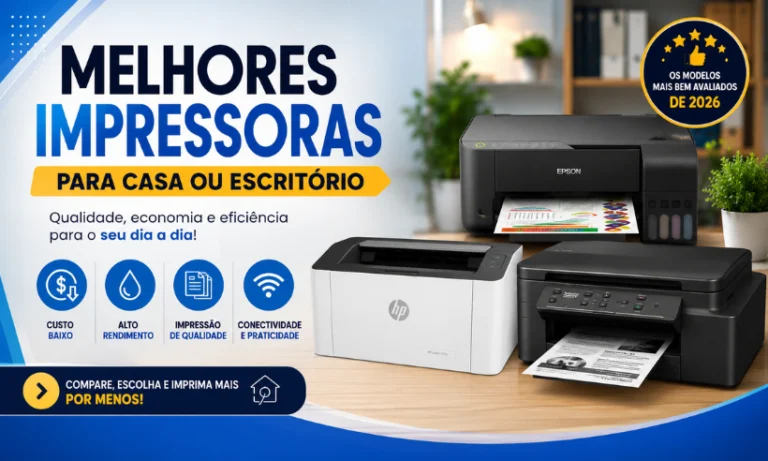
- Epson EcoTank L4260 Uma das melhores opções para home office e pequenas empresas. Combina baixo custo por página, duplex automático eficiente e boa velocidade de impressão.
- HP Smart Tank 584 Modelo moderno com excelente conectividade Wi-Fi e app integrado. Indicada para uso doméstico e escritórios com volume médio de impressão.
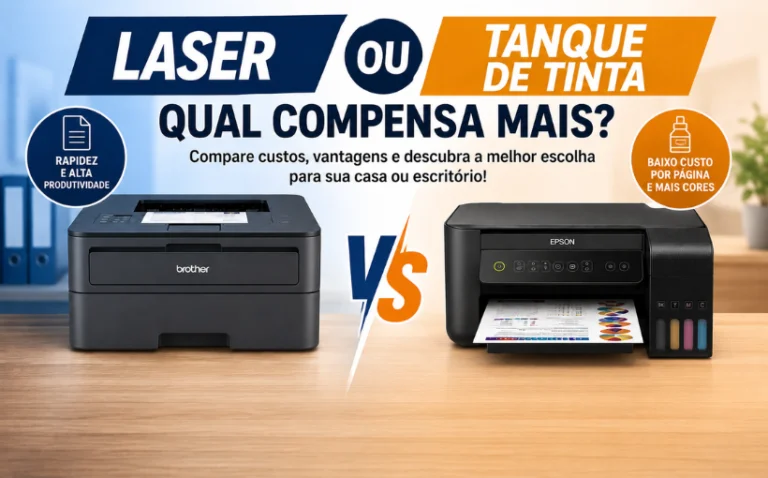
- Brother DCP-L2540DW Impressora laser rápida e robusta, perfeita para escritórios que imprimem grandes volumes. O duplex automático é ágil e confiável.
- Canon Mega Tank G7010 Alia alta capacidade de tinta com impressão duplex e conectividade completa. Ótima para empresas que precisam de volume e qualidade ao mesmo tempo.
Dicas Para Economizar Tinta na Impressão Duplex
Além de economizar papel, é possível otimizar ainda mais o custo por impressão com algumas práticas simples:
- Ative o modo rascunho para documentos internos que não exigem alta qualidade visual.
- Evite imagens desnecessárias em documentos textuais — elas consomem muito mais tinta.
- Faça manutenção periódica das cabeças de impressão para garantir eficiência e evitar desperdício.
- Atualize os drivers regularmente — versões desatualizadas podem causar falhas e impressões duplicadas.
Conclusão: Configurar Impressão Frente e Verso é Mais Simples do Que Parece
Ao longo deste guia, ficou claro que imprimir frente e verso não é apenas uma questão de conveniência — é uma decisão inteligente para quem deseja reduzir custos, ganhar produtividade e produzir documentos com qualidade profissional.
Seja pelo Windows, pelo Word, por um PDF ou diretamente pelo celular, as configurações são acessíveis e, uma vez aprendidas, tornam-se parte natural da rotina de impressão.
Da mesma forma, conhecer as particularidades de cada marca — HP, Epson, Brother ou Canon — permite extrair o melhor desempenho do equipamento disponível. Portanto, se você ainda não utiliza a impressão duplex com frequência, este é o momento certo para incorporar esse hábito.
Com as informações deste guia em mãos, você está preparado para configurar qualquer impressora, resolver os problemas mais comuns e escolher o modelo mais adequado para as suas necessidades em 2026.